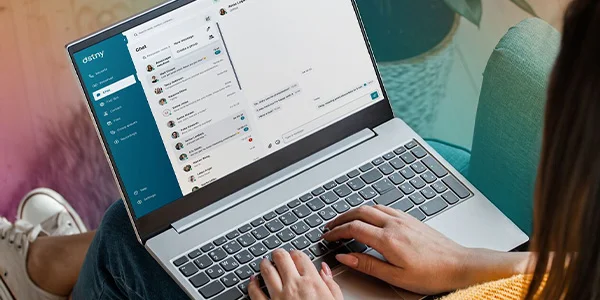
 Dstny UCaaS


 Odido
Odido
 VoIPcube & DTT





‘Wat is nieuw?’-scherm
Sync Block
Vast-Mobiel integratie
Vast-Mobiel integratie, ook wel bekend als VaMo, is dé manier om functionaliteiten van vaste telefonie te integreren met mobiele telefonie. Dit betekent dat jij met je smartphone kunt bellen en gebeld kunt worden op je zakelijke nummers, alsof je een vast toestel gebruikt.
De Dstny UCaaS telefooncentrale regelt hoe externe oproepen aangeboden worden, maar je blijft in staat om zelf je persoonlijke instellingen te regelen. Zo ben je mobiel net zo bereikbaar als op kantoor. Deze handleiding is van toepassing op app versie 7.x.x.
Aan de slag
Voor elk type gebruiker en rol binnen de organisatie kan een passende variant van VaMo ingezet worden. Dstny biedt hiervoor 3 varianten aan:
VaMo - Simpel en snel gebruikmaken van bellen via je smartphone, zoals je deze ook privé gebruikt
VaMo+ - Uitgebreide mogelijkheden door gebruik te maken van de Dstny Mobile app
App only - Goede balans maken tussen privé smartphone en toch zakelijk bellen
Scroll naar de variant die jij gebruikt en lees verder hoe jouw Vast-Mobiel ervaring eruit gaat zien.
Weet je niet welke VaMo variant voor jou geactiveerd is? Neem dan contact op met je beheerder.
1. VaMo
Simpel en snel gebruikmaken van bellen via je smartphone zoals je deze ook privé gebruikt.
Voor VaMo is niet meer nodig dan de Vast-Mobiel integratie (VaMo) rechtstreeks te koppelen aan je zakelijke SIM-kaart (of eSIM). Zodra dit door de beheerder geactiveerd is ontvang je oproepen naar je mobiele (06-nummer) en je zakelijke vaste nummers rechtstreeks op je smartphone.
Bellen & Gebeld worden
Bellen
Je belt rechtstreeks met je reguliere belapp van je smartphone. Voer een nummer in of kies een contact uit het adresboek van je toestel. Bepalen met welk nummer je zichtbaar bent? Dit pas je eenvoudig aan volgens de instructies hieronder (zie: Nummerweergave).
Gebeld worden
Je ziet de naam (of het nummer) van de beller en neemt het gesprek aan zoals altijd.
.jpg)
.jpg)
.jpg)
Extra functies
Om gebruik te maken van de extra functies zul je de Dstny Mobile app moeten installeren (zie bijlage 1)
Voor VaMo zul je in de Dstny Mobile app de optie Internetoproepen moeten uitschakelen
Deze optie vind je in de app in het Menu > Instellingen > (Oproepen) Internetoproepen [UIT]

Gesprek doorschakelen
Je ontvangt een oproep en neemt deze aan op je reguliere smartphone bel-app (zie hierboven).
Wanneer je de beller wilt doorschakelen naar bv. een collega, dan open je tijdens het gesprek de Dstny Mobile App (swipen tussen apps)
Zoek de collega waar je naartoe wilt doorverbinden (of toets extern nummer via de Kiezer) en druk op de doorverbindknop


Kies vervolgens of je Blind (direct) of met ruggespraak (‘warm’) wilt doorverbinden. Bij warm doorverbinden wordt de beller in de wacht geplaatst.
Om het gesprek daadwerkelijk door te verbinden, kun je de eerste inkomende oproep op de reguliere bel-app van je smartphone beëindigen.


Hierdoor wordt het gesprek doorverbonden naar je collega en is jouw toestel weer klaar voor een volgende oproep.
Regelmatig gesprekken doorschakelen? Bespreek met je beheerder de mogelijkheid om VaMo+ als oplossing te gebruiken.
Nummerweergave
Via de ConnectMe-webapp (het online beheerportaal van Dstny) of de Dstny Mobile app kun je eenvoudig het uitgaande telefoonnummer van je account instellen. Zo bepaal je welk nummer degene die je belt te zien krijgt. In de app ga je naar [Menu] > [Beller-ID], kies het gewenste nummer.
Contactpersonen
Je lokale adresboek in je smartphone, eventueel aangevuld met contacten uit cloudaccounts (Microsoft, Google, iCloud, etc.), gebruik je eenvoudig met je VaMo oplossing. Je belt deze contacten direct via je zakelijke SIM & bijbehorende telefoonnummer.
Ook kun je met de Dstny Mobile app contacten vanuit de centrale synchroniseren naar je toestel, zodat ook al je zakelijke contacten direct te gebruiken zijn. Dit heeft ook als voordeel dat interne oproepen van je collega’s netjes weergegeven worden met naam en nummer.
Belangrijk om te weten, je lokale contacten in je toestel worden niet gesynchroniseerd met de telefooncentrale, deze blijven dus privé.
Adresboek synchroniseren - Instellen van deze synchronisatie is eenvoudig. Lees de instructie in Bijlage 2.
Wanneer je gebruikmaakt van een duo-simoplossing (bijvoorbeeld een fysieke SIM-kaart én een eSIM in je toestel), kijk dan goed welke SIM je gebruikt voor uitgaande gesprekken. Dit bepaalt immers of je met een privénummer of je zakelijke nummers uitbelt.
Ook zijn instellingen in je toestel bepalend voor welk contact uit je adresboek via welke SIM gebeld wordt. Raadpleeg hiervoor de handleiding van je toestel.
2. VaMo+
Verbind je regelmatig gesprekken door binnen je organisatie of ben je als wachtrij agent/supervisor toch regelmatig niet achter je bureau? Kies dan voor VaMo+
Wanneer je gebruikmaakt van deze variant en de Dstny Mobile app hebt geïnstalleerd (bijlage 1), dan krijg je naast de reguliere VaMo mogelijkheden ook de beschikking over een aantal extra functies, omdat de app als standaard bel-app gebruikt wordt voor je zakelijke oproepen.
Oproepen naar zowel je zakelijke vaste als mobiele nummer worden direct aangeboden in je smartphone. Voor de juiste verbinding met het Dstny UCaaS centrale blijft het noodzakelijk dat je gebruikmaakt van je zakelijke SIM-kaart (of eSIM). Neem voor vragen contact op met je beheerder.
Voor VaMo+ zul je in de Dstny Mobile app de optie Internetoproepen moeten inschakelen
Deze optie vind je in de app in het Menu > Instellingen > (Oproepen) Internetoproepen [AAN]
.jpg)
Bellen & Gebeld worden
Bellen
Door te bellen met de Dstny Mobile app breid je de mogelijkheden flink uit voor (zakelijke) telefoongesprekken. Met VaMo+ blijft het overigens mogelijk om nog steeds gebruik te maken van de reguliere smartphone bel-app als je dat liever hebt. Dan gebruik je de kiezer of het adresboek. Bepalen met welk nummer je zichtbaar bent? Dit pas je eenvoudig aan volgens de instructies hieronder (zie: Nummerweergave).
In de app heb je verschillende manieren om een gesprek te starten


Kiezer - voer een nummer in
Contactpersonen - open een contactpersoon uit je adresboek en tik op bellen
Recent - recente (gemiste) oproepen direct bellen
Gebeld worden
Omdat je in deze variant gebruikmaakt van de Dstny Mobile app én Internetoproepen zul je alle inkomende oproepen ontvangen via de app. Dit biedt extra mogelijkheden tijdens je gesprek.
De oproep ontvang je via de SIM-kaart, maar de app zal direct openen
.jpg)
.png)

App pop-up in je smartphone (Dstny Mobile-audio)
Naast de app draait de reguliere belapp op de achtergrond mee
Dstny Mobile app opent direct, zodat je het gesprek verder kan voeren
Wanneer je de VaMo+ variant gebruikt, zul je ook direct zien wanneer een oproep niet op je directe nummer, maar via een wachtrij aangeboden wordt. De naam van de wachtrij wordt getoond in het oproepvenster van de app. Ook gemiste oproepen zijn zo eenvoudig te onderscheiden van elkaar!


Extra functies
Gesprek doorverbinden
Je ontvangt een oproep en neemt deze aan via de Dstny Mobile app (zie hierboven).
Wanneer je de beller wilt doorverbinden naar bv. een collega, kies dan in de app voor Nieuw [oproep]. Het gesprek met de beller staat nu in de wacht.
Zoek de collega waar je naartoe wilt doorverbinden (of toets extern nummer via de Kiezer) en druk op de doorverbindknop

Kies [Doorverbinden] en het gesprek wordt direct doorgeschakeld.
Open een contactpersoon en kies voor [Bellen] om eerst je collega te spreken voordat je doorverbindt (zgn. ‘warm’ doorverbinden)
Kies je voor ‘warm’ doorverbinden, dan bel je de collega (of contact)

.jpg)
De beller staat nu in de wacht terwijl je een gesprek voert met je collega. Je kunt eenvoudig wisselen tussen beide (1).
Ook kun je alle deelnemers samenvoegen voor een conferentiegesprek (2).
Toch niet doorverbinden? Verbreek de verbinding met je collega en hervat het gesprek met de beller (3).
Om door te verbinden kies je voor de groene pijl. Hiermee wordt het gesprek doorverbonden naar je collega en is jouw toestel weer klaar voor een volgende oproep.


Nummerweergave
Via de ConnectMe-webapp of de Dstny Mobile app kun je simpel het uitgaande telefoonnummer van je account instellen. Zo bepaal je welk nummer degene die je belt te zien krijgt. In de app ga je naar [Menu] > [Beller-ID], kies het gewenste nummer.
Contactpersonen
Je lokale adresboek in je smartphone, eventueel aangevuld met contacten uit cloudaccounts (Microsoft, Google, iCloud, etc.), gebruik je eenvoudig met je VaMo oplossing. Je belt deze contacten direct via je zakelijke SIM & bijbehorende telefoonnummer.
Ook kun je met de Dstny Mobile app contacten vanuit de centrale synchroniseren naar je toestel, zodat ook al je zakelijke contacten direct te gebruiken zijn. Dit heeft ook als voordeel dat interne oproepen van je collega’s netjes weergegeven worden met naam en nummer.
Belangrijk om te weten, je lokale contacten in je toestel worden niet gesynchroniseerd met de telefooncentrale, deze blijven dus privé.
Adresboek synchroniseren - Instellen van deze synchronisatie is eenvoudig. Lees de instructie in Bijlage 2.
Wanneer je gebruikmaakt van een duo-simoplossing (bijvoorbeeld een fysieke SIM-kaart én een eSIM in je toestel), kijk dan goed welke SIM je gebruikt voor uitgaande gesprekken. Dit bepaalt immers of je met een privénummer of je zakelijke nummers uitbelt.
Ook zijn instellingen in je toestel bepalend voor welk contact uit je adresboek via welke SIM gebeld wordt. Raadpleeg hiervoor de handleiding van je toestel.
Sync Block
3. App only
Sync Block
Vragen?
Heb je nog vragen over het gebruik van Vast-Mobiel integratie of het gebruik van de mobiele app, neem dan contact op met je beheerder.
Bijlage 1: Mobiele app van Dstny installeren
Sync Block
Bijlage 2 : Dstny UCaaS contactpersonen synchroniseren
Wanneer je gebruikmaakt van Vast-Mobiel integratie en contacten rechtstreeks vanuit je smartphone (met de belapp) wilt bellen, dan kun je je eigen adresboek in je toestel synchroniseren.
Synchronisatie van contacten geeft je toegang tot je up-to-date adresboek in Dstny UCaaS. Wanneer je een oproep ontvangt van iemand die in dit adresboek staat, dan zie je de naam en afbeelding van de beller in plaats van alleen een telefoonnummer.
Het externe telefoonboek kan eenvoudig toegevoegd worden door een profiel op je smartphone te downloaden en te installeren.
Hoe werkt het?
In de Dstny Mobile app kies je voor Instellingen > Contactpersonen > Synchronisatie
Selecteer vervolgens de reeks van te synchroniseren contacten (Uit, Alleen favorieten, Alle contactpersonen).
Uit - geen synchronisatie van extern adresboek met je smartphone contactenlijst
Alleen favorieten - synchroniseer alleen je favorieten (zie ConnectMe) met je smartphone contactenlijst
Alle contactpersonen - synchroniseer alle contactpersonen uit je adresboek (zie ConnectMe) met je smartphone contactenlijst
Kies daarna voor de optie Installeer profiel. Optioneel heb je de mogelijkheid om alle stappen uitgelegd te krijgen (kies dan eerst voor Laat me zien hoe het moet).
De set met instellingen (Configuratieprofiel) kan vervolgens gedownload worden op het toestel.
Je krijgt een waarschuwing over een profiel dat gedownload wordt. Dit mag je toegestaan. Zodra het profiel gedownload is volgt een melding dat dit succesvol was.
Dit profiel activeer je vervolgens in je smartphone instellingen menu:
(iOS) Instellingen > Algemeen > VPN- en apparaatbeheer > Gedownload profielZoek het Dstny profiel en installeer deze

Het contactpersonen profiel is nu geïnstalleerd op je toestel. In de app Contacten (iOS) is nu een extra contactenlijst toegevoegd met de naam van je Dstny UCaaS centrale.

Goed om te weten
Het uiteindelijke resultaat van de synchronisatie kan variëren, afhankelijk van de configuratie van je organisatie. Het is bijvoorbeeld mogelijk dat contacten in gekoppelde organisaties wel of niet worden gesynchroniseerd.
Als je het adresboek verwijdert (door het profiel te verwijderen), dan blijven de bewerkte contactpersonen bestaan, maar alleen de informatie die handmatig door de gebruiker is toegevoegd. Het externe adresboek zelf is alleen-lezen.
Als het profiel wordt verwijderd, wordt het externe adresboek ook verwijderd. Als de app van de telefoon wordt verwijderd, blijft het externe adresboek bestaan totdat het profiel wordt verwijderd.
Neem bij vragen over de configuratie contact op met je (systeem)beheerder.
Bijlage 3 : Voicemail
Voicemailberichten worden in het Dstny UCaaS centrale bewaard en zijn via elke applicatie, smartphone of bureautoestel te bereiken. In de Dstny Mobile app zijn voicemailberichten rechtstreeks terug te luisteren in het menu Voicemail, maar de voicemailbox kan ook gebeld worden door 1233 te kiezen. Hiermee kom je direct in het voicemailsysteem. Je hebt daar de volgende opties beschikbaar die via je nummerkiezer te selecteren zijn.
Hoofdmenu
Toets | Menuoptie |
2 | Oude berichten beluisteren |
4 | Persoonlijke begroeting afspelen |
5 | Persoonlijke begroeting opnemen |
6 | Persoonlijke begroeting verwijderen |
* | Verbinding met oproep verbreken |
0 | Dit menu herhalen |
Bij afspelen van bericht
Toets | Menuoptie |
1 | Vorig bericht |
2 | Huidig bericht herhalen |
3 | Volgend bericht |
7 | Huidig bericht verwijderen |
* | Verbinding met oproep verbreken |
0 | Naar hoofdmenu |
