Veel gestelde vragen | Dstny UCaaS (FAQ)
ConnectMe
- Zijn er handleidingen beschikbaar voor ConnectMe?
Zeker! Deze kun je terugvinden in de myDstny Kennisbank > ConnectMe > Handleidingen
- Waar vind ik de installatiebestanden van ConnectMe desktop app?
De meest recente desktopapplicaties van ConnectMe kunnen rechtstreeks via de ConnectMe webportal gedownload worden: https://connectme.dstny.nl
- Wat zijn de systeemvereisten voor ConnectMe?
Raadpleeg de minimale vereisten in de onderstaande tabel
Minimum Version
Certified
PC (Windows)
Windows 7 ** & 8,10,11
Yes
MacOS
OS X 10.11 El Capitan
Yes
Google Chrome
90.0.4430
Yes
Firefox
Firefox 74
Yes (*)
Chromium-based (Brave)
Yes
Microsoft Edge
Version 123 (stable channel)
Yes
Internet Explorer
n/a
No
Safari
n/a
No
All other platforms are not fully certified, so you may encounter issues using them.
Limitation in the speaker configuration:

** Windows 7 will not receive any update after 15 January 2023
- Als ik strikte firewallregels heb, welke poorten moeten dan worden geopend?
ConnectMe is een webapplicatie en moet verbinding maken met de back-end. Als de klant een strikte firewallconfiguratie heeft, moeten sommige poorten worden geopend.
Zie hieronder de specificatie afhankelijk van de backendTCP 80 & 443
bestemming naar 188.118.43.65 & 188.118.43.66 en 188.118.43.129 & 188.118.43.130
UDP bereik 10000 > 65535
als RTP-bypass niet is ingeschakeld (geen standaardconfiguratie)
bestemming 188.118.43.65 & 188.118.43.129
- Kan ik ConnectMe ook gebruiken in combinatie met MacOS?
Ja, MacOS wordt ondersteund. De web phone zowel in de browser (als webphone) als op de desktop. Log in via https://connectme.dstny.nl en ga naar Instellingen > Applicaties. Daar kun je de desktop app downloaden.
- Is ConnectMe ook beschikbaar op een Chromebook?
ConnectMe kan als webphone gebruikt worden via de Chrome browser.
Log hiervoor in op https://connectme.dstny.nl, geef toestemming voor gebruik van je microfoon/speakers en daarmee kan de browser als telefonieapp dienen.
- Waarom ondersteunt het systeem geen noodoproepen (112)?
Elk land heeft zijn eigen wetgeving en momenteel is het niet mogelijk om je locatie te identificeren wanneer je belt. In veel landen is het een vereiste om dringende actie te versnellen in levensbedreigende situaties. Om verwarring en risico's te voorkomen, is besloten om deze functie op dit moment niet te ondersteunen.
- Hoe is de bereikbaarheid van het alarmnummer (112 of 911) geregeld?
Het is niet mogelijk om het alarmnummer (112 of 911) te bellen met ConnectMe vanwege het online karakter van het platform. Hierdoor wordt de locatie van de noodoproep niet meegestuurd naar de meldkamer.
- Headsets in combinatie met ConnectMe?
In combinatie met een (wireless) headset zijn een aantal voorwaarden belangrijk om te controleren indien problemen optreden met ConnectMe
De applicatie maakt gebruik van het zgn. WebHID protocol, een methode voor apps/browsers om audio verbindingen te maken met devices die aan de PC gekoppeld zijn (bv. via USB)
Een aantal richtlijnen:
Gebruik altijd de bijgeleverde USB dongle/station (geen BT) - het protocol werkt i.s.m. USB apparatuur, interne BT zenders worden mogelijk niet correct aangestuurd
Sluit de USB dongle direct aan op de laptop/PC - het gebruik van USB hubs, dockingstations, monitors veroorzaakt problemen met de communicatie tussen ConnectMe en de dongle
Vermijd verwijderen van dongle wanneer PC in gebruik is - een dongle tijdens gebruik verwijderen uit de PC/laptop kan connectiviteitsproblemen opleveren i.c.m. ConnectMe
Herkenning headset en/of dongle - ConnectMe kan, afhankelijk van het type headset, de headset zelf of de aangesloten dongle herkennen. Dit is terug te vinden in: ConnectMe > Instellingen > Audio > Microfoon/Luidspreker/Beltoestel
Meerdere devices getoond - in het Audio menu worden soms meerdere audio devices getoond, kies in dat geval voor de variant: Default - [headset/dongle naam]
- Welke merken/type headsets worden ondersteund?
Op dit moment worden verschillende, toonaangevende headset merken ondersteund zoals Yealink, SNOM & EPOS. Neem contact op met je beheerder over de juiste type/modelnummers en welke mogelijkheden beschikbaar zijn.
Teams Connect
- De Teams Connect app is niet zichtbaar in de app store van Teams
Neem contact op met je beheerder
- Ik kan mijn "mappings" niet aanpassen?
In sommige situaties is het aanpassen van de “mappings” geblokkeerd en wordt dit op organisatieniveau ingesteld. Neem contact op met je beheerder als je deze wilt aanpassen.
- Ik kan niet inloggen op Teams Connect?
Log in met de inloggegevens van Dstny UCaaS.
Optioneel geef je toestemming voor synchronisatie van je contacten/line state door in te loggen met je Microsoft account.
Mocht een van beiden niet werken, neem dan contact op met je beheerder
- Ik word voortdurend gevraagd om in te loggen op Teams Connect
Teams Connect heeft een zgn. sessie (login) timer die je uitlogt wanneer je:
Gedurende 60 dagen inactief bent in Teams Connect
Je langer dan 120 dagen ingelogd bent geweest in Teams Connect
Bij frequent gebruik zul je dus niet spontaan uitgelogd worden. Als je regelmatig wordt uitgelogd binnen deze tijdsbestekken, meld dit dan bij je beheerder.
- Als ik wijzigingen maak vanuit een andere interface, worden ze niet bijgewerkt in Teams Connect
Als je in- of uitlogt bij groepen of je beller-ID wijzigt vanuit een andere gebruikersinterface zoals ConnectMe of de Mobile App, dan moet je het Dashboard handmatig verversen om de updates toe te passen. Dit kan gedaan worden door te klikken op de Refresh knop in de rechterbovenhoek van de Teams Connect app.

- Wanneer je synchronisatie niet werkt zoals verwacht
Dit kan worden veroorzaakt wanneer een beheerder de synchronisatie met Teams Connect heeft uitgeschakeld.
Wanneer een beheerder de synchronisatie-instellingen in Teams Connect deactiveert, wordt dit automatisch toegepast op alle gebruikers. Dit betekent dat als een gebruiker zijn eigen aanwezigheidssynchronisatie heeft geconfigureerd, maar de beheerder deactiveert deze, dan heeft dit effect op alle gebruikers. Ook kan de beheerder instellen dat alle Aanwezigheidsmappings vast ingesteld zijn voor alle gebruikers.

Het advies is om in deze situatie contact op te nemen met de beheerder.
Call2Teams
- Wanneer is Call2Teams beschikbaar via Dstny?
Call2Teams is vanaf 2 juni 2025 beschikbaar via Dstny.
Lees hier meer: https://www.dstny.nl/bellen-via-teams
- Waar vind ik handleidingen voor Call2Teams?
Ga voor handleidingen naar: Kennisbank: Call2Teams
Dstny Mobile App
- Waar kan ik de Dstny Mobile app downloaden?
Dstny Mobile app is beschikbaar voor Android en iOS
Google Play store: Dstny Mobile - Apps on Google Play
Apple App store: Dstny Mobile in de App Store
Softphone
- Waar kan ik de Dstny Softphone downloaden?
Ga naar https://app.dstny.nl/login
Log in met je Dstny UCaaS inloggegevens.
Kies vervolgens voor Home > Applications en download de installer (Windows / MacOS)
Service Management Portal (SMP)
- Hoe kan ik inloggen op SMP?
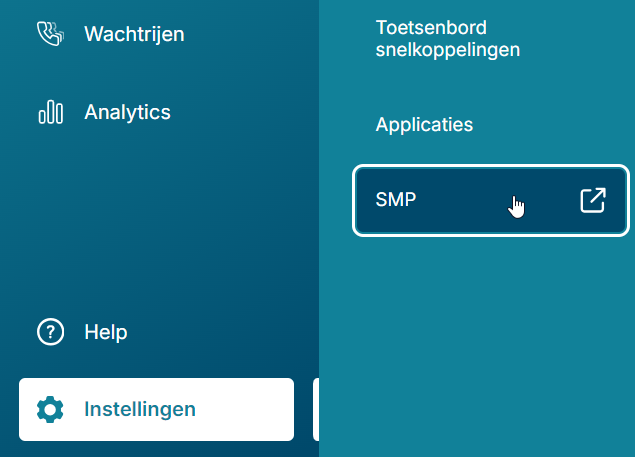
Als beheerder kun je met je Dstny UCaaS inloggegevens toegang krijgen tot de SMP portal van Dstny UCaaS. Ga hiervoor naar: https://portal.dstny.nl/dashboard
of via de snelkoppeling in ConnectMe

Dstny Active Directory Sync (DADS)
Algemeen
- Wat is Dstny Active Directory Sync (DADS)?
DADS is een door Dstny gehoste synchronisatiedienst tussen Microsoft Entra ID (voorheen Azure Active Directory) en Dstny UCaaS. De dienst maakt en beheert UCaaS-gebruikers op basis van wijzigingen in Entra ID en kan attributen bijwerken of terugschrijven.
- Wanneer is DADS beschikbaar?
Volgens de dienstbeschrijving is de levering voorzien vanaf .
- Wat zijn de belangrijkste voordelen?
Automatisch aanmaken, bijwerken en verwijderen van UCaaS-gebruikers op basis van Entra ID
Consistente gebruikersdata tussen Entra en UCaaS
Instelbare regelsets per tenant en configureerbaar synchronisatie-interval
Vereisten en architectuur
- Welke vereisten zijn er aan klantzijde?
Microsoft 365 met Microsoft Entra ID (cloud). Lokaal gehoste Microsoft-omgevingen worden niet ondersteund.
Een App-registratie in Entra ID met de juiste Graph-machtigingen
Een UCaaS-tenant bij Dstny, met SMP-beheertoegang voor configuratie
- Hoe werkt de koppeling technisch?
DADS draait bij Dstny en gebruikt een door Dstny beheerde middleware. Authenticatie richting Entra ID verloopt via een App-registratie (Client ID/Secret). DADS verwerkt events/wijzigingen uit Entra ID en past deze toe in UCaaS conform de ingestelde regelsets.
Configuratie Microsoft Entra ID
- Welke stappen zijn nodig om een App-registratie te maken?
Kernstappen:
Registreer de applicatie (naam, tenant-only account type)
Noteer Application (client) ID en Tenant ID
Maak een Client Secret aan en kopieer de waarde direct
Ken Microsoft Graph Application-permissions toe en geef Admin consent
- Welke Microsoft Graph-machtigingen zijn vereist?
Application: CustomSecAttributeAssignment.Read.All
Application: CustomSecAttributeAssignment.ReadWrite.All
Application: Directory.ReadWrite.All
Application: User-Phone.ReadWrite.All
Application: User.ReadWrite.All
Delegated: User.Read
- Wat is de aanbevolen geldigheid voor het Client Secret?
Microsoft adviseert 6 maanden, met een maximum van 24 maanden. Kies conform beleid/risicoprofiel. Houd er rekening mee dat DADS stopt met synchroniseren zodra de geldigheid is verlopen.
Configuratie in DADS
- Hoe maak ik een tenant aan in DADS?
Log in op http://dads.dstnyapps.nl met UCaaS SMP-beheertoegang
Navigeer naar “Tenants Overview” en kies “New Tenant”
Vul Microsoft Tenant ID, UCaaS Tenant, Client ID, Client Secret en Application ID in
Controleer en klik “ADD TENANT”
- Hoe vernieuw ik het Client Secret in DADS (“Rotate Secret”)?
Maak een nieuw Client Secret aan in Entra ID en kopieer de waarde direct
Log in op DADS, open de betreffende tenant
Klik “ROTATE SECRET”, plak het nieuwe secret en klik “UPDATE”
Synchronisatiegedrag
- Welke regelsets kan ik toepassen?
Alleen ingeschakelde Entra-gebruikers synchroniseren
Alleen Entra-gebruikers met Employee ID synchroniseren
Ontbrekende UCaaS-gebruikers automatisch aanmaken
UCaaS-gebruikers bijwerken bij wijzigingen in Entra
UCaaS-gebruikers verwijderen bij verwijderen/uitschakelen in Entra
Secundair telefoonnummer vanuit UCaaS terugschrijven naar Entra
- Wat is het synchronisatie-interval en kan ik dit aanpassen?
Standaard 1 uur. Instelbaar van 15 minuten tot 168 uur (1 week) in stappen van 15 minuten. Elke cyclus voert een volledige synchronisatie uit volgens de ingestelde regelsets.
- Welke scenario’s worden niet ondersteund?
Meerdere Microsoft-tenants gekoppeld aan één UCaaS-centrale
Meerdere UCaaS-omgevingen gekoppeld aan één Microsoft-tenant
Beheer en verantwoordelijkheid
- Wie beheert de koppeling en monitoring?
Dstny faciliteert momenteel het beheer. Er wordt gewerkt aan een beheerinterface voor partners om zelf de koppeling te beheren en synchronisatiefouten in te zien.
- Wat gebeurt er als het Client Secret verloopt?
De koppeling stopt met functioneren. Maak tijdig een nieuw secret aan in Entra ID en update dit in DADS via “ROTATE SECRET”.
Dstny AI Connect (gespreksamenvattingen)
Algemeen
- Wat is Dstny AI Connect?
AI Connect is een dienst waarmee telefoongesprekken op Dstny UCaaS automatisch worden samengevat. Tijdens het gesprek wordt de audio live omgezet naar tekst, waarna AI een samenvatting met actiepunten maakt. De dienst wordt geleverd via FlowCord, het callflow-platform van Dstny.
- Op welk telefonieplatform is AI Connect beschikbaar?
De AI Connect-oplossing via FlowCord is beschikbaar op Dstny UCaaS. Gebruik je 3CX of Swyx en zoek je gelijkwaardige functionaliteit? Ook voor die platformen biedt Dstny een oplossing voor transcripties en samenvattingen. Neem hiervoor contact op met Sales.
- Wat bevat een samenvatting?
Een gedetailleerde samenvatting inclusief actiepunten van het gesprek, in Dstny huisstijl
Type gesprek (inkomend of uitgaand)
Naam en nummer van de gebruiker in Dstny UCaaS
Telefoonnummer van de externe partij
Datum en tijdstip van het gesprek
- Ontvang ik ook een volledig transcript van het gesprek?
Nee, het volledige transcript is geen onderdeel van de standaarddienst. Het transcript wordt wel intern gemaakt en gebruikt als basis voor de samenvatting. Je ontvangt de samenvatting inclusief actiepunten.
- Welke talen worden ondersteund?
De AI-tool detecteert automatisch de gesproken taal en schakelt hierop over. Meer dan 90 talen worden ondersteund.
- Welke gesprekken worden verwerkt?
Je kunt per organisatie instellen of AI Connect inkomende gesprekken, uitgaande gesprekken of beide verwerkt. In de inrichting wordt bepaald voor welke gebruikers en gesprekstypen AI Connect actief is. Interne gesprekken worden niet verwerkt. Dstny AI Connect werkt alleen voor gesprekken die daadwerkelijk worden aangenomen.
Werking en levering
- Hoe werkt Dstny AI Connect?
Zodra een inkomend of uitgaand gesprek plaatsvindt, wordt de audiostream real-time gedeeld met FlowCord, het AI-platform van Dstny. Tijdens het gesprek zet een AI-spraakverwerker (ElevenLabs) de audio live om naar tekst. Na afloop maakt een tweede AI-verwerker (Google Gemini) op basis van die tekst een samenvatting met actiepunten. Die wordt afgeleverd op de ingestelde bestemming.
- Waar ontvang ik de samenvatting?
De samenvatting wordt gemaild naar het e-mailadres van de gebruiker of naar een centrale mailbox, bijvoorbeeld een teamadres. Dit wordt ingesteld in FlowCord. Verzending verloopt via de inbegrepen SMTP-server.
- Kan Dstny AI Connect de samenvatting naar mijn ERP- of CRM-pakket schrijven?
Als maatwerk is dit mogelijk, mits het pakket een koppeling toestaat (via API, HTTPS of database-koppeling). De samenvatting wordt dan weggeschreven op de juiste klantkaart. Dit is een maatwerktraject: eerst wordt de haalbaarheid onderzocht, waarna realisatie plaatsvindt na akkoord van de klant. Niet elk pakket ondersteunt dit. Neem hiervoor contact op met Sales.
- Wie richt Dstny AI Connect in?
De dienst wordt ingericht als managed product in FlowCord. Daarin wordt bepaald voor welke gebruikers en gesprekstypen Dstny AI Connect actief is en waar de samenvatting naartoe gaat. Wijzigingen aan de inrichting lopen via een ticket.
Ben je partner en heb je toegang tot FlowCord? Dan kun je AI Connect ook zelf koppelen. Op docs.flowcord.app staat beschreven hoe je SIP-REC op UCaaS activeert en een managed product aan een gebruiker koppelt.
- Wordt het gesprek ook opgenomen?
Ja. De gespreksopname is altijd inbegrepen en wordt, samen met het transcript en de samenvatting, opgeslagen in FlowCord. De opname is niet nodig voor de samenvatting, maar handig als je details wilt terugluisteren, als de AI de context niet goed heeft begrepen of als er door een verstoring geen samenvatting is gemaakt.
Het beschikbaar stellen en downloaden van de gespreksopname is op dit moment nog niet beschikbaar.
- Wie kan gesprekken en samenvattingen terugvinden in FlowCord?
Het gesprek, de opname en de samenvatting zijn terug te vinden door gebruikers met speciale rollen in FlowCord. Rollen en rechten bepalen wat een gebruiker mag inzien en doen.
Privacy en beveiliging
- Welke AI-leveranciers worden gebruikt?
Dstny AI Connect gebruikt ElevenLabs voor het omzetten van audio naar tekst en Google Gemini voor het maken van de gedetailleerde samenvatting. Met beide leveranciers heeft Dstny een zakelijke overeenkomst gesloten.
- Waar worden mijn gegevens verwerkt?
De AI-verwerking vindt plaats in Europese datacenters. Het FlowCord-platform zelf wordt gehost bij AWS in Frankfurt, Duitsland. Alle transporten verlopen via SSL/HTTPS, databases zijn versleuteld en klantomgevingen zijn strikt gescheiden (tenantstructuur, verplichte 2FA).
- Bewaren de AI-leveranciers mijn audio?
Nee. De AI-leveranciers bewaren geen audio. De audio wordt live omgezet naar tekst. Dstny slaat de gespreksopname zelf op in FlowCord.
- Worden mijn gesprekken gebruikt om AI-modellen te trainen?
Nee. De inhoud van gesprekken, opnames, transcripten en samenvattingen wordt niet gebruikt om AI-modellen te trainen of te verbeteren, niet door Dstny en niet door ElevenLabs of Google. Technische gegevens (zoals storingen en gebruiksstatistieken) kunnen in geaggregeerde vorm worden gebruikt voor kwaliteitsbewaking en verbetering van de dienst.
- Hoe lang worden opnames en samenvattingen bewaard?
Per klantomgeving kan in FlowCord een bewaartermijn worden ingesteld van 1 dag tot 10 jaar, en elke stap daartussen. FlowCord past deze termijn toe op de opname, het transcript en de samenvatting die in FlowCord zijn opgeslagen.
Samenvattingen die per e-mail zijn verstuurd, zijn in het bezit van de ontvanger. Hierop is de bewaartermijn van FlowCord niet van toepassing.
- Moet ik gesprekspartners informeren dat het gesprek wordt opgenomen?
Ja. De klant is zelf verantwoordelijk voor het informeren van gesprekspartners en het voldoen aan wet- en regelgeving rondom het opnemen en verwerken van gesprekken (AVG).
- Wat doet Dstny AI Connect niet?
AI Connect neemt geen zelfstandige besluiten en onderneemt geen acties op basis van de samenvatting.
AI Connect voert geen emotie- of sentimentanalyse uit.
AI Connect identificeert geen sprekers aan hun stem en beoordeelt of scoort geen personen of medewerkers.
AI Connect is niet bedoeld als alarm- of noodcommunicatiedienst.
Kwaliteit en storingen
- Hoe nauwkeurig is de samenvatting?
De nauwkeurigheid is afhankelijk van onder meer audiokwaliteit, achtergrondgeluid, accenten en vaktaal. Samenvattingen worden door AI gegenereerd en kunnen onvolledig of onjuist zijn. Dstny kan geen 100% garantie geven op de juistheid. Beluister bij twijfel de opname.
- Wat gebeurt er als FlowCord of een AI-leverancier niet beschikbaar is?
DTT is een aanvulling op je telefonie. Bij een storing in FlowCord of bij een van de AI-leveranciers loopt het gesprek gewoon door en is de gespreksopname beschikbaar. Voor de betrokken gesprekken wordt geen samenvatting gemaakt of verstuurd en deze worden niet achteraf verwerkt.
- Waar kan ik terecht met vragen of storingen over AI Connect?
Is je vraag urgent? Bel dan met de Supportafdeling op +31 88 204 22 00 (Dstny klanten) of +31 88 204 23 00 (Dstny Partners). Niet-urgente supportvragen en wijzigingsverzoeken dien je per ticket in via myDstny.
Dstny UCaaS


Odido
VoIPcube & DTT